VBA数据可视化模板:提升数据分析的有效性
在数据驱动的时代,数据可视化成为了数据分析中不可或缺的一部分。通过可视化技术,复杂的数据更容易被理解,有助于做出更明智的决策。在这篇文章中,我们将探讨如何使用VBA(Visual Basic for Applications)来创建数据可视化模板。我们将提供丰富的代码示例,并涉及一个类图和甘特图的应用。
什么是VBA?
VBA是一种基于Visual Basic的编程语言,广泛应用于Microsoft Excel和其他Office应用程序中。通过编写VBA代码,用户可以自动化任务、处理数据并进行数据可视化。
VBA在数据可视化中的应用
通过VBA,用户可以轻松生成图表、动态生成数据透视表等。VBA强大的自动化能力和Excel本身的计算能力,使得用户能够快速得到可视化结果。
代码示例:创建折线图
为了演示如何使用VBA进行数据可视化,我们将生成一个折线图。首先,我们需要在Excel中准备一组数据,并使用VBA将其可视化。
1. 准备数据
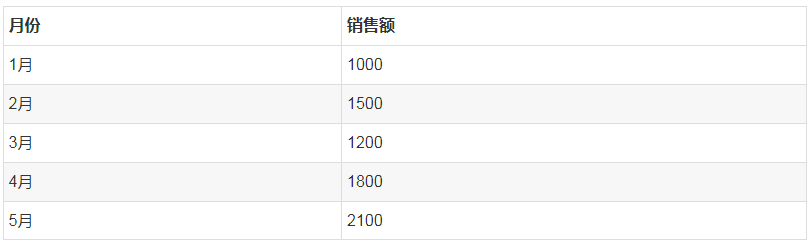
在Excel的一个工作表中输入以下数据:
2. 编写VBA代码
打开Excel,按 Alt + F11 进入VBA编辑器,插入一个模块,然后应用以下代码:
Sub CreateLineChart()
Dim ws As Worksheet
Set ws = ThisWorkbook.Sheets("Sheet1") ' 确保你的数据在Sheet1
Dim chartObj As ChartObject
Set chartObj = ws.ChartObjects.Add(Left:=100, Width:=375, Top:=50, Height:=225)
With chartObj.Chart
.SetSourceData Source:=ws.Range("A1:B6") ' 数据范围
.ChartType = xlLine ' 设置图表类型为折线图
.HasTitle = True
.ChartTitle.Text = "每月销售额趋势" ' 图表标题
.Axes(xlCategory).HasTitle = True
.Axes(xlCategory).AxisTitle.Text = "月份" ' X轴标题
.Axes(xlValue).HasTitle = True
.Axes(xlValue).AxisTitle.Text = "销售额" ' Y轴标题
End With
End Sub
3. 运行代码
保存并关闭VBA编辑器,返回到Excel,按 Alt + F8,选择 CreateLineChart 并运行。这将使我们的数据以折线图的形式展现出来。
类图
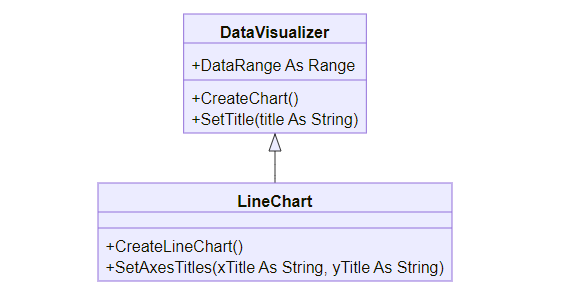
在开发复杂的VBA项目时,类的使用有助于组织和管理代码,以下是一个简单的VBA类图示例,我们将使用Mermaid语法进行描述。
类图说明
DataVisualizer 类负责获取数据范围和创建图表实例。
LineChart 类继承自 DataVisualizer 类,专注于创建折线图。
甘特图
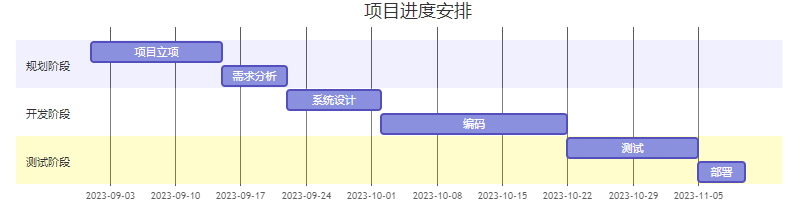
甘特图是项目管理中常用的可视化工具,用于展示任务的时间安排及进度。我们可以使用VBA创建简单的甘特图,以下是其使用的Mermaid语法表示。
甘特图说明
在以上甘特图示例中:
我们安排了项目的规划、开发和测试三个阶段,并明确了每个任务的起止时间。
使用这种可视化方式,项目团队可以一目了然地了解各个任务的时间安排。
